4 клас 16 урок Інформатика "Інструктаж з БЖД. Як досліджувати об'єкти за допомогою створених моделей? Повторення та узагальнення вивченого"
4 клас
Інформатика
Урок №16
Тема уроку:
Інструктаж з БЖД.
Як досліджувати об'єкти за допомогою створених моделей?
Повторення та узагальнення вивченого.
Мета: повторення правил безпеки під час роботи з комп'ютером, вивчене за семестр;
дослідження об’єктів за допомогою моделей, вдосконалення вмінь роботи з електронними таблицями для розв'язування задач, копіювання формул для різних значень.
Перевірка додаткового завдання:Створення новорічної листівки в середовищі графічного редактора 


Створювати можн і на смартфоні за допомогою додатку


Повторення вивченого
(с.97 підручника)

Правила безпеки під час роботи з комп'ютером

Запис у зошити
Двадцять друге грудня
Як досліджувати об'єкти за допомогою створених моделей?
Повторення та узагальнення вивченого.
Практична робота у програмах Microsoft Office Word, Microsoft Office Excel, Paint, PowerPoint.


Інтерактивні вправи
№1. "Інструменти графічного редактора Paint"
https://learningapps.org/view15921046

№2. "Правила введення тексту в текстовому редакторі Microsoft Word"
https://learningapps.org/view4038888

№3. "Комп'ютерна презентація"
https://learningapps.org/view11572654
Фізкультхвилинка
https://www.youtube.com/watch?v=OkVC5K6yIdQ&list=PLUbeR5ILeI-Nw4LJaGHziOHc47gksTig4&index=21
ВИКОНАННЯ ПРАКТИЧНИХ РОБІТ У ТАБЛИЧНИХ ПРОЦЕСОРАХ
EXEL або
LIBRE OFFICE CALC
(Одна робота на вибір здобувача освіти)
Практична робота
№1. Вправа
"Обчислення площі квадратів зі сторонами від 1 см до 10 см"
(№ 2 с.96 підручника)


Тут виконується дія множення.
Алгоритм комп'ютерної математичної моделі "Створення формули множення в клітинці":
1. Виділити клітинку до якої вводиться формула.
2. Натиснути =.
3. Клацнути на клітинці з першим множником.
4. Натиснути *.
5. Клацнути на клітинці з другим множником.
6. Натиснути Enter.
Відеороз'яснення практичної роботи побудови математичної моделі для обчислення площі квадратів
https://youtu.be/PJ468PsD1Lk
№2. Вправа
"Тасьма"
(№ 1 с.95 підручника)


Тут виконуються три арифметичні дії: множення, ділення, додавання.
Алгоритм комп'ютерної математичної моделі "Створення формули множення в клітинці":
1. Виділити клітинку до якої вводиться формула.
2. Натиснути =.
3. Клацнути на клітинці з першим множником.
4. Натиснути *.
5. Клацнути на клітинці з другим множником.
6. Натиснути Enter.
1. Виділити клітинку до якої вводиться формула.
2. Натиснути =.
3. Клацнути на клітинці з першим множником.
4. Натиснути *.
5. Клацнути на клітинці з другим множником.
6. Натиснути Enter.
Алгоритм комп'ютерної математичної моделі "Створення формули ділення в клітинці":
1. Виділити клітинку до якої вводиться формула.
2. Натиснути =.
3. Клацнути на клітинці з діленим.
4. Натиснути /.
5. Клацнути на клітинці з дільником.
6. Натиснути Enter.
1. Виділити клітинку до якої вводиться формула.
2. Натиснути =.
3. Клацнути на клітинці з діленим.
4. Натиснути /.
5. Клацнути на клітинці з дільником.
6. Натиснути Enter.
Алгоритм комп'ютерної математичної моделі "Створення формули додавання в клітинці":
1. Виділити клітинку до якої вводиться формула.
2. Натиснути =.
3. Клацнути на клітинці з першим доданком.
4. Натиснути +.
5. Клацнути на клітинці з другим доданком.
6. Натиснути Enter.
1. Виділити клітинку до якої вводиться формула.
2. Натиснути =.
3. Клацнути на клітинці з першим доданком.
4. Натиснути +.
5. Клацнути на клітинці з другим доданком.
6. Натиснути Enter.
Відеороз'яснення вправи
"Тасьма"
https://youtu.be/V7SaDL3tTV0
№3. Вправа
"Побудова комп'ютерної математичної моделі для визначення кількості обертів колеса робота" (ускладнена)
(№ 3 на с.96 підручника)
Відеороз'яснення вправи "Визначення кількості обертів колеса робота"
https://youtu.be/Lkqr-1nYBZ8
 |
Рекомендації для роботи
у табличних процесорах
Exel та LibreOffice Calc:
Щоб перетворити клітини з прямокутників в квадрати змінимо ширину одного стовпця.
Щоб змінити ширину стовпця наведіть вказівник миші на лінію, що знаходиться між назвою цього стовпця та сусіднього, курсор при цьому зміниться.
Натисніть на ліву кнопку миші і, утримуючи, потягніть вліво для зменшення ширини стовпчика.
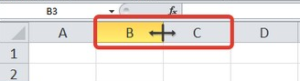
Скопіюємо отриману ширину на інші стовпчики.
Стовпець, який хочемо скопіювати виділяємо, натиснувши на його заголовок, натискаємо “Формат по зразку”:
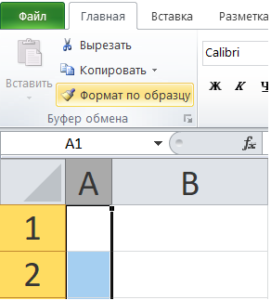
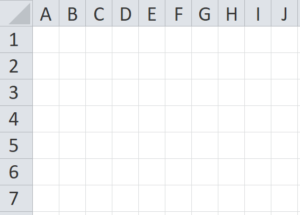
Робимо протягування мишкою по заголовкам стовпців, ширину яких хочемо змінити.
Або виділивши стовпці у контекстному меню обрати Ширина стовпчика та змінити її.
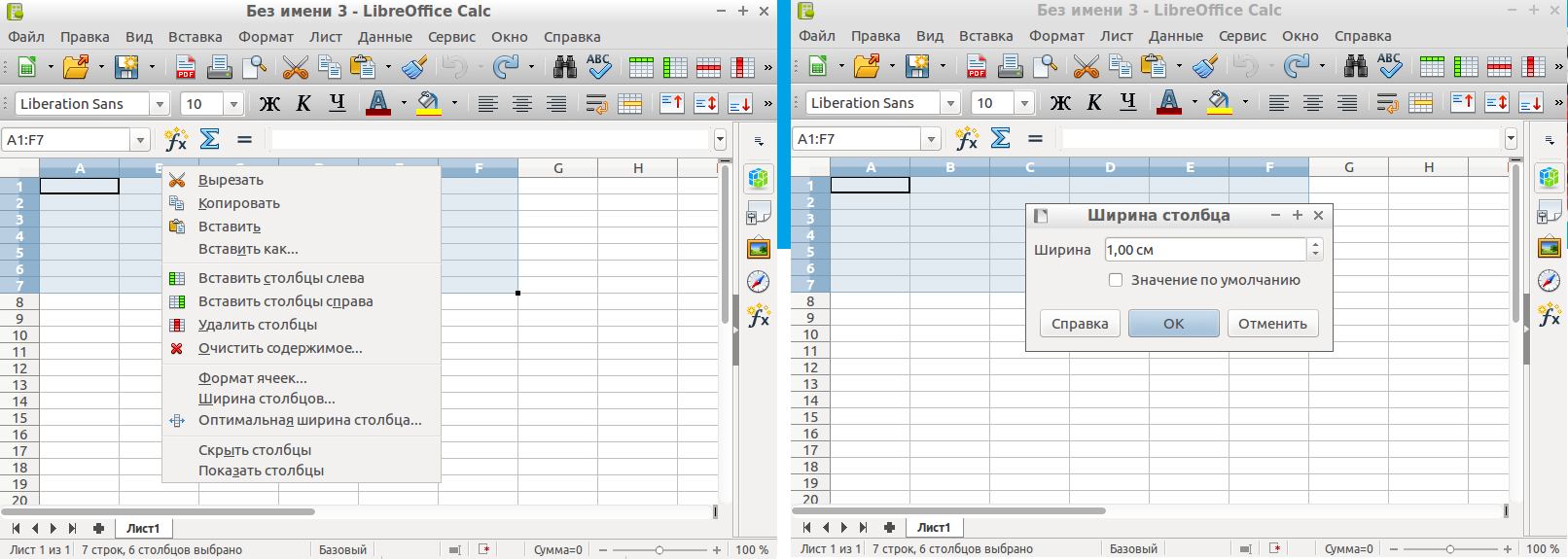
Тепер у клітини можна вносити слова та встановлювати межі.
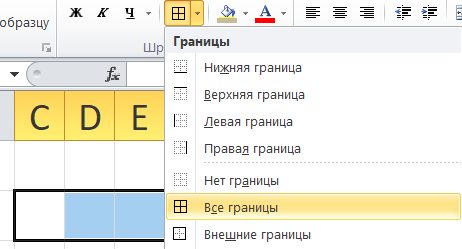
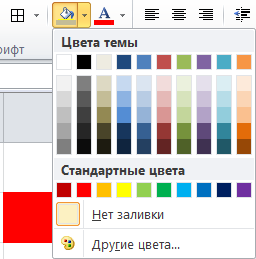
Встановити колір тла клітинки чи діапазону клітинок таблиці можна на вкладці “Заливка”.
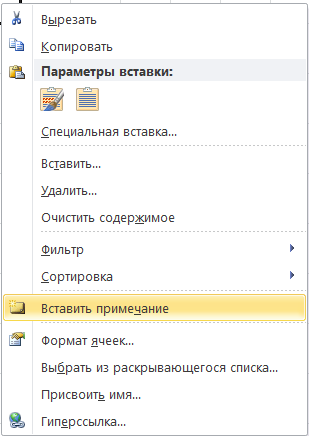
Для написання питань використовуємо примітки.
При виборі клітини для написання слова буде з’являтися спливаюче вікно з приміткою, в якому написано питання.
Записуємо питання, для чого вибираємо клітинку, тиснемо праву кнопку миші і в меню обираємо пункт «Вставити примітку»:
У вікні вводимо питання до слів. У разі якщо питання до слів є по горизонталі і по вертикалі, то вводимо обидва визначення.
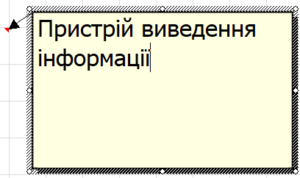
У клітинах з питаннями відображатиметься маленький червоний трикутників верхньому правому куті.
Підсумок
- З якими комп'ютерними програмами ми працювали в цьому семестрі?
- Які з них здалися вам найзручнішими та найзрозумілішими?
Додаткове завдання:
Створити комп'ютерну 3D-модель за покликанням:
https://www.tinkercad.com/
"Снігова королева"

.png)
https://www.tinkercad.com/things/iR8yqS1Fpdj-the-snow-queen
"Засніжений ліс"

.png)


Коментарі
Дописати коментар